

Uncategorized
Cómo armar tu PC en 2025: armado y ensamblaje paso a paso – Parte 7
Dic
Llegó el momento de la verdad: ya tienes todas tus piezas y ahora toca ensamblar el computador. El armado sigue una lógica clara y, si trabajas con calma, resulta un proceso seguro y ordenado.
En esta parte de la serie sobre cómo armar tu PC, verás un paso a paso práctico para montar tu equipo en 2025, con recomendaciones actuales y advertencias puntuales para evitar errores que pueden dañar componentes.
Cómo armar tu PC: guía práctica de armado y ensamblaje 📑
1. Herramientas necesarias 🧰
El armado de un PC no requiere herramientas complejas.
- Destornillador Phillips (pequeño y estándar).
- Pinza pequeña (opcional).
- Pasta térmica (si el cooler no trae preaplicada).
- Pulsera antiestática (opcional, pero recomendada).
- Mesa limpia y estable.
- Cartón o espuma para apoyar la placa madre antes de instalarla (no uses la bolsa antiestática).
2. Precauciones antes de comenzar
- Descárgate de estática tocando metal antes de manipular piezas.
- Manipula placa madre, CPU y GPU por los bordes.
- No fuerces nada: si una pieza no encaja, revisa orientación y compatibilidad.
- Ten a mano el manual de la placa madre y del gabinete.
3. Orden recomendado de ensamblaje 🧩
Este orden facilita el proceso y evita retrabajo.
Paso 1: instalar CPU en la placa madre ✔️
- Retira el seguro del socket.
- Alinea el procesador con la marca triangular de la placa madre.
- Suelta el CPU suavemente: no presiones.
- Baja la palanca de fijación.
Advertencia: no toques los pines del socket (Intel) ni los pads del CPU (AMD AM5).
Paso 2: instalar la memoria RAM ✔️
- Identifica los slots recomendados (generalmente A2 y B2).
- Alinea la muesca del módulo con la ranura.
- Inserta hasta escuchar el clic.
Tip: instala la memoria RAM antes del cooler para tener mejor acceso.
Paso 3: instalar el SSD M.2 NVMe ✔️
- Ubica la ranura M.2 en la placa.
- Inserta el módulo en un ángulo cercano a 30°.
- Presiona hacia abajo y atornilla.
- Instala el disipador si corresponde.
Importante: NVMe PCIe 4.0 y 5.0 suelen requerir disipación para evitar thermal throttling.
Paso 4: instalar el cooler del procesador ✔️
Cooler por aire
- Instala primero el backplate.
- Aplica pasta térmica: un punto del tamaño de un grano de arroz.
- Atornilla en cruz para distribuir la presión.
- Instala los ventiladores del cooler si no venían puestos.
AIO (refrigeración líquida)
- Monta el radiador en el gabinete (frontal o superior).
- Fija la bomba en el CPU con pasta térmica aplicada.
- Conecta la bomba a CPU_FAN o AIO_PUMP.
- Conecta ventiladores a fan headers o controlador.
Nota: asegúrate de que los tubos del AIO no queden tensados ni presionados.
Paso 5: preparar el gabinete ✔️
Antes de instalar la placa:
- Instala los separadores (standoffs) según el formato ATX/mATX/ITX.
- Instala el IO Shield si tu placa no trae uno integrado.
- Deja listos los cables del gabinete (USB, HD Audio, Power Switch).
Paso 6: instalar la placa madre en el gabinete ✔️
- Toma la placa por los bordes.
- Alinea los puertos traseros con el IO Shield.
- Apoya sobre los standoffs.
- Atornilla sin exceso de fuerza.
Paso 7: instalar la fuente de poder (PSU) ✔️
- Coloca la PSU con el ventilador hacia abajo (si hay rejilla) o hacia adentro.
- Atornilla la PSU en su posición.
- Preconecta cables:
- 24 pines (placa madre).
- 8 pines EPS (CPU).
- PCIe o 12V-2×6 (GPU).
- SATA/Molex si se requieren.
Si la PSU es modular, conecta solo lo necesario.
Paso 8: conectar todos los cables ✔️
Conexiones principales:
- 24-Pin ATX → placa madre.
- 8-Pin EPS CPU → parte superior de la placa.
- PCIe o 12V-2×6 → GPU.
- SATA → discos y controladores.
- USB 3.0 / USB-C → puertos frontales.
- HD AUDIO → audio frontal.
- Front Panel (Power/Reset/LED) → pines del gabinete.
El Front Panel suele ser lo más confuso; usa el manual de la placa madre.
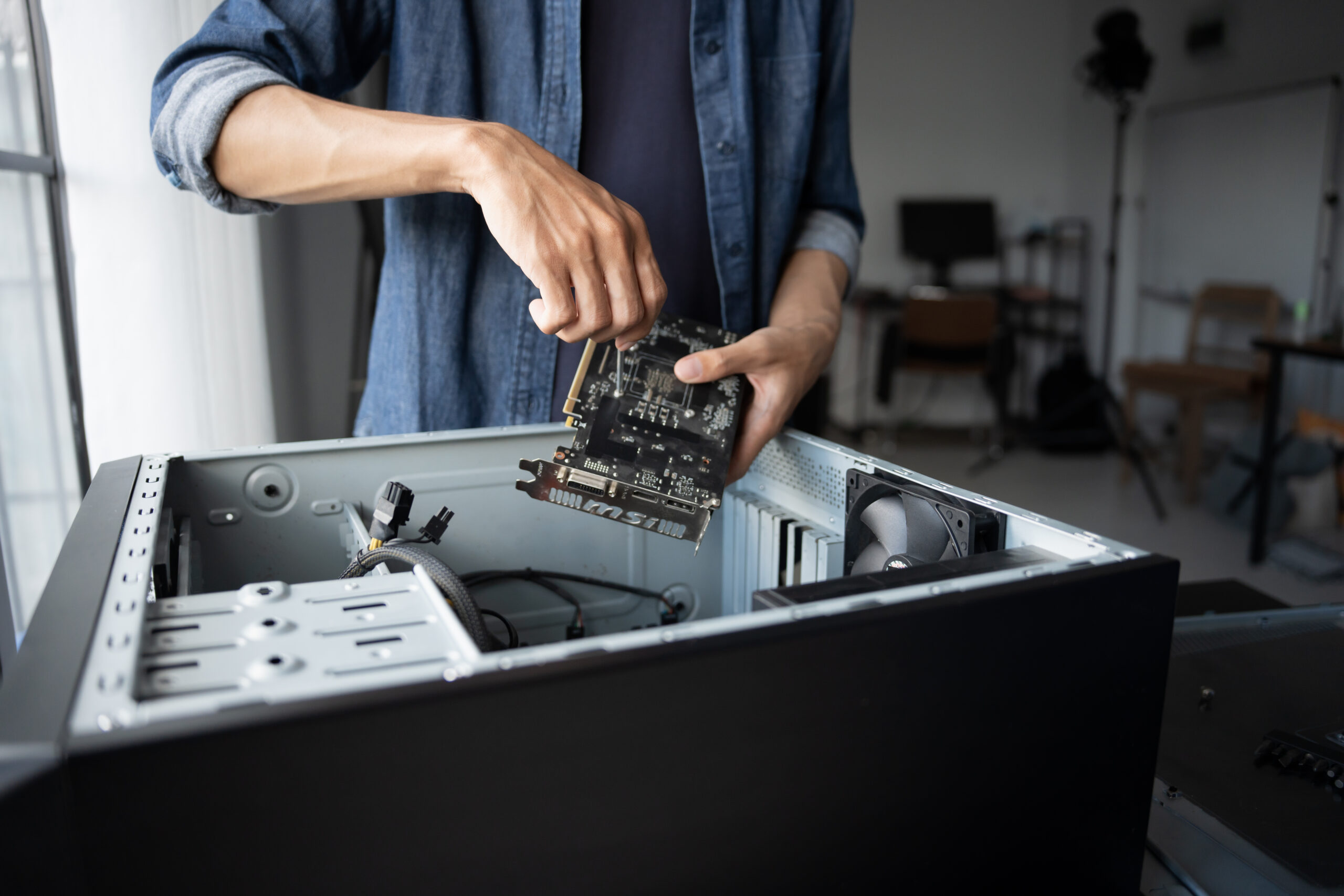
Paso 9: instalar la tarjeta gráfica (GPU) ✔️
- Retira las chapas metálicas del gabinete.
- Inserta la GPU en el puerto PCIe x16 superior.
- Atornilla la GPU para fijarla.
- Conecta el cable PCIe o 12V-2×6 según corresponda.
Importante: no dobles el cable 12V-2×6 de forma brusca; deja un arco amplio.
Paso 10: gestión de cables ✔️
Organizar cables mejora:
- Temperatura.
- Flujo de aire.
- Orden visual.
- Accesibilidad.
Usa amarras, canaletas y el espacio trasero del gabinete.
Paso 11: primera encendida ✔️
Antes de cerrar el gabinete:
- Conecta el monitor a la GPU (no a la placa madre si usas GPU dedicada).
- Conecta teclado y mouse.
- Enciende la PSU.
- Pulsa el botón de encendido.
Si todo está bien, verás el logo de la placa madre y acceso al BIOS/UEFI.
Paso 12: configurar BIOS/UEFI ✔️
Ajustes recomendados:
- Activar XMP/EXPO para la RAM.
- Verificar detección de SSD.
- Ajustar curva de ventiladores.
- Actualizar BIOS si es necesario (solo desde fuente confiable).
Paso 13: instalar sistema operativo ✔️
Opciones comunes:
- Windows 11 (gaming y productividad).
- Linux (desarrollo o servidores).
Usa un pendrive con el instalador oficial.
Paso 14: pruebas iniciales ✔️
Programas útiles:
- Cinebench → CPU.
- 3DMark o Furmark → GPU.
- CrystalDiskMark → SSD.
- HWiNFO → temperaturas.
- Memtest → estabilidad de memorias (muy relevante con DDR5).
Rangos típicos:
- CPU: 30–80 °C según carga.
- GPU: 30–85 °C según carga.
Valida arranque, BIOS y temperaturas
Cuando completes el armado, enfócate en tres puntos antes de darlo por cerrado: que el PC haga POST y entre a BIOS/UEFI, que la RAM quede con XMP/EXPO activo y que CPU/GPU trabajen en rangos térmicos normales bajo carga.
Si ajustas ventiladores, revisas la detección del SSD y confirmas estabilidad con pruebas básicas, dejas el equipo listo para uso diario sin sorpresas.

 Sigue tu pedido
 Ventas
 Lunes a Viernes
 Avda. Los Leones 1707, Of. 1101